Domain super-hdtv.de kaufen?
Wir ziehen mit dem Projekt
super-hdtv.de um.
Sind Sie am Kauf der Domain
super-hdtv.de interessiert?
domain@kv-gmbh.de · 0541-91531010
Domain super-hdtv.de kaufen?
Welche Auflösung für Handy Video?
Welche Auflösung für Handy Video? Die ideale Auflösung für Handy Videos hängt von verschiedenen Faktoren ab, wie zum Beispiel der Qualität der Kamera des Handys, dem Verwendungszweck des Videos und der Speicherkapazität des Geräts. In der Regel sind Auflösungen von 1080p (Full HD) oder 4K für die meisten Handys ausreichend, um hochwertige Videos aufzunehmen. Es ist jedoch wichtig zu beachten, dass höhere Auflösungen auch mehr Speicherplatz benötigen und die Dateigröße der Videos entsprechend größer ist. Letztendlich sollte die Wahl der Auflösung davon abhängen, wie und wo das Video später angesehen oder geteilt werden soll. **
Ein Full HD IPS Display ist ein Bildschirm mit hoher Auflösung und IPS-Technologie.
Ein Full HD IPS Display bietet eine hohe Auflösung von 1920x1080 Pixeln und zeichnet sich durch lebendige Farben, hohe Kontraste und einen breiten Betrachtungswinkel aus. Die IPS-Technologie sorgt dafür, dass die Farben auf dem Bildschirm auch aus verschiedenen Blickwinkeln naturgetreu dargestellt werden. Dadurch eignet sich ein Full HD IPS Display besonders gut für die Bearbeitung von Fotos und Videos sowie für ein angenehmes Seherlebnis beim Filme schauen oder Spielen. **
Ähnliche Suchbegriffe für Video-Stabilisierung
Top-Angebote
Produkte zum Begriff Video-Stabilisierung:
-
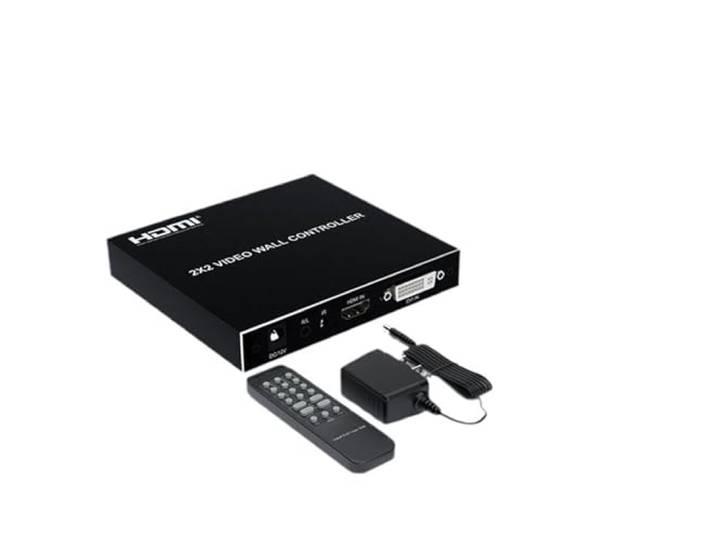
1080P Splicer 2X2 Ein In Vier Out Video Wand Spleißen Bildschirm Controller Vier Screen Display Splicer Schalter Distributor1080P Splicer 2X2 Ein In Vier Out Video Wand Spleißen Bildschirm Controller Vier Screen Display Splicer Schalter Distributor. 4-Bildschirm-Display-Ausgang: Dieser -Splicer ermöglicht die Aufteilung eines Eingangssignals auf vier Ausgangsbildschirme Unterstützt 1080P-Auflösung: Bietet stochen scharfe und klare Videoausgabe mit Full-HD-Auflösung bei 1080P Breite Kompatibilität: Funktioniert mit verschiedenen räten, einschließlich Spielekonsolen, PCs, Kameras und Displays Einfache Signalverteilung: Funktioniert sowohl als Switch als auch als Verteiler und ermöglicht die nahtlose Verteilung von -Signalen auf mehrere Bildschirme Lan Kabellän: Wird mit einem 10 Meter lann Kabel liefert, um Flexibilität bei der Platzierung des räts zu bieten und eine stabile Signalübertragung über eine anmessene Entfernung zu währleisten Farbe:One Color197,78 €*Versand: 0,00 €Sichere Weiterleitung zum Anbieter


-
Wie mache ich ein Video vom Bildschirm?
Um ein Video vom Bildschirm zu erstellen, benötigst du eine Bildschirmaufnahmesoftware wie z.B. OBS Studio, Camtasia oder ScreenFlow. Öffne die Software und wähle den Bereich aus, den du aufnehmen möchtest. Starte die Aufnahme und führe die gewünschten Aktionen auf deinem Bildschirm aus. Beende die Aufnahme, wenn du fertig bist, und speichere das Video in einem geeigneten Format. Du kannst auch zusätzliche Funktionen wie Voiceover oder Webcam-Overlay hinzufügen, um das Video zu personalisieren. **
-
Wie kann ich ein Bildschirm Video aufnehmen?
Um ein Bildschirmvideo aufzunehmen, benötigst du eine Bildschirmaufnahmesoftware wie z.B. OBS Studio, Camtasia oder ScreenFlow. Diese Programme ermöglichen es dir, den Bildschirm deines Computers aufzunehmen und gleichzeitig Audio aufzunehmen. Du kannst wählen, ob du den gesamten Bildschirm oder nur einen bestimmten Bereich aufnehmen möchtest. Stelle sicher, dass du die Einstellungen für die Bildschirmaufnahme entsprechend deinen Bedürfnissen konfigurierst und starte dann die Aufnahme. Nachdem du das Video aufgenommen hast, kannst du es bearbeiten und speichern, um es mit anderen zu teilen. **
-
Wie nehme ich ein Bildschirm Video auf?
Um ein Bildschirmvideo aufzunehmen, benötigst du eine Screen-Recording-Software wie z.B. OBS Studio, Camtasia oder ScreenFlow. Diese Programme ermöglichen es dir, den Bildschirminhalt deines Computers aufzunehmen, einschließlich Audio und Video. Du musst die Software starten, den Bereich auswählen, den du aufnehmen möchtest, und dann die Aufnahme starten. Nachdem du das Video aufgenommen hast, kannst du es bearbeiten und speichern, um es mit anderen zu teilen. **
-
Wie macht man ein Video vom Bildschirm?
Um ein Video vom Bildschirm zu machen, benötigt man eine Bildschirmaufnahmesoftware wie z.B. OBS Studio, Camtasia oder ScreenFlow. Diese Programme ermöglichen es, den Bildschirm während der Aufnahme aufzuzeichnen. Man kann auswählen, ob man den gesamten Bildschirm oder nur einen bestimmten Bereich aufnehmen möchte. Nach der Aufnahme kann man das Video speichern und bei Bedarf noch weiter bearbeiten, z.B. schneiden oder mit Texten und Effekten versehen. Schließlich kann man das fertige Video dann z.B. auf YouTube hochladen oder für Präsentationen verwenden. **

Ist der Bildschirm nach dem Video eingebrannt?
Es ist unwahrscheinlich, dass der Bildschirm nach dem Ansehen eines Videos eingebrannt ist. Bildschirme können jedoch ein temporäres Einbrennen oder "Ghosting" zeigen, wenn ein statisches Bild für eine längere Zeit angezeigt wird. Dies kann normalerweise durch das Abspielen von bewegten Inhalten oder das Zurücksetzen des Bildschirms behoben werden. **
Warum füllt das Video in Prime Video nicht den gesamten Bildschirm meines Handys aus?
Es gibt mehrere mögliche Gründe, warum das Video in Prime Video nicht den gesamten Bildschirm deines Handys ausfüllt. Einer davon könnte sein, dass das Videoformat nicht mit dem Bildschirmformat deines Handys übereinstimmt. Es könnte auch sein, dass die Einstellungen deines Handys so konfiguriert sind, dass das Video nicht den gesamten Bildschirm ausfüllt. Du könntest versuchen, die Bildschirmeinstellungen deines Handys zu überprüfen oder die Videoeinstellungen in der Prime Video-App anzupassen, um das Problem zu beheben. **
Top-Angebote
Produkte zum Begriff Video-Stabilisierung:
-
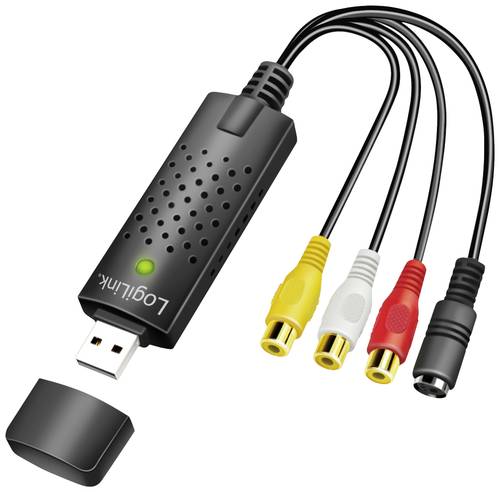
LogiLink VG0030A Video Grabber Full-HD-AuflösungLogiLink USB 2.0 Audio/Video Grabber - Digitalisiere analoge Medien einfach und schnell Mit dem LogiLink USB 2.0 A/V-Grabber kannst du deine alten analogen Bild- und Tonträger wie VHS-Kassetten, Camcorder-Aufnahmen oder Videorekorder-Inhalte ganz einfach digitalisieren. Schließe den Grabber über USB an deinen PC oder Laptop an und verbinde ihn mit deinem analogen Gerät - schon kannst du die Inhalte auf die Festplatte übertragen und später auf DVD brennen oder als Datei speichern. Dank USB 2.0 Hi-Speed mit bis zu 480 Mbit/s und Unterstützung für NTSC/PAL-Formate erhältst du eine stabile und schnelle Übertragung. Der Grabber ist kompatibel mit Windows, macOS und Android und bietet eine einfache Plug-and-Play-Lösung für die Archivierung deiner wertvollen Erinnerungen..17,10 €*Versand: 5,95 €Sichere Weiterleitung zum Anbieter
-
Welche Auflösung für Handy Video?
Welche Auflösung für Handy Video? Die ideale Auflösung für Handy Videos hängt von verschiedenen Faktoren ab, wie zum Beispiel der Qualität der Kamera des Handys, dem Verwendungszweck des Videos und der Speicherkapazität des Geräts. In der Regel sind Auflösungen von 1080p (Full HD) oder 4K für die meisten Handys ausreichend, um hochwertige Videos aufzunehmen. Es ist jedoch wichtig zu beachten, dass höhere Auflösungen auch mehr Speicherplatz benötigen und die Dateigröße der Videos entsprechend größer ist. Letztendlich sollte die Wahl der Auflösung davon abhängen, wie und wo das Video später angesehen oder geteilt werden soll. **
-
Ein Full HD IPS Display ist ein Bildschirm mit hoher Auflösung und IPS-Technologie.
Ein Full HD IPS Display bietet eine hohe Auflösung von 1920x1080 Pixeln und zeichnet sich durch lebendige Farben, hohe Kontraste und einen breiten Betrachtungswinkel aus. Die IPS-Technologie sorgt dafür, dass die Farben auf dem Bildschirm auch aus verschiedenen Blickwinkeln naturgetreu dargestellt werden. Dadurch eignet sich ein Full HD IPS Display besonders gut für die Bearbeitung von Fotos und Videos sowie für ein angenehmes Seherlebnis beim Filme schauen oder Spielen. **
-
Wie mache ich ein Video vom Bildschirm?
Um ein Video vom Bildschirm zu erstellen, benötigst du eine Bildschirmaufnahmesoftware wie z.B. OBS Studio, Camtasia oder ScreenFlow. Öffne die Software und wähle den Bereich aus, den du aufnehmen möchtest. Starte die Aufnahme und führe die gewünschten Aktionen auf deinem Bildschirm aus. Beende die Aufnahme, wenn du fertig bist, und speichere das Video in einem geeigneten Format. Du kannst auch zusätzliche Funktionen wie Voiceover oder Webcam-Overlay hinzufügen, um das Video zu personalisieren. **
-
Wie kann ich ein Bildschirm Video aufnehmen?
Um ein Bildschirmvideo aufzunehmen, benötigst du eine Bildschirmaufnahmesoftware wie z.B. OBS Studio, Camtasia oder ScreenFlow. Diese Programme ermöglichen es dir, den Bildschirm deines Computers aufzunehmen und gleichzeitig Audio aufzunehmen. Du kannst wählen, ob du den gesamten Bildschirm oder nur einen bestimmten Bereich aufnehmen möchtest. Stelle sicher, dass du die Einstellungen für die Bildschirmaufnahme entsprechend deinen Bedürfnissen konfigurierst und starte dann die Aufnahme. Nachdem du das Video aufgenommen hast, kannst du es bearbeiten und speichern, um es mit anderen zu teilen. **
Ähnliche Suchbegriffe für Video-Stabilisierung
-
1080P Splicer 2X2 Ein In Vier Out Video Wand Spleißen Bildschirm Controller Vier Screen Display Splicer Schalter Distributor1080P Splicer 2X2 Ein In Vier Out Video Wand Spleißen Bildschirm Controller Vier Screen Display Splicer Schalter Distributor. 4-Bildschirm-Display-Ausgang: Dieser -Splicer ermöglicht die Aufteilung eines Eingangssignals auf vier Ausgangsbildschirme Unterstützt 1080P-Auflösung: Bietet stochen scharfe und klare Videoausgabe mit Full-HD-Auflösung bei 1080P Breite Kompatibilität: Funktioniert mit verschiedenen räten, einschließlich Spielekonsolen, PCs, Kameras und Displays Einfache Signalverteilung: Funktioniert sowohl als Switch als auch als Verteiler und ermöglicht die nahtlose Verteilung von -Signalen auf mehrere Bildschirme Lan Kabellän: Wird mit einem 10 Meter lann Kabel liefert, um Flexibilität bei der Platzierung des räts zu bieten und eine stabile Signalübertragung über eine anmessene Entfernung zu währleisten Farbe:One Color197,78 €*Versand: 0,00 €Sichere Weiterleitung zum Anbieter
-
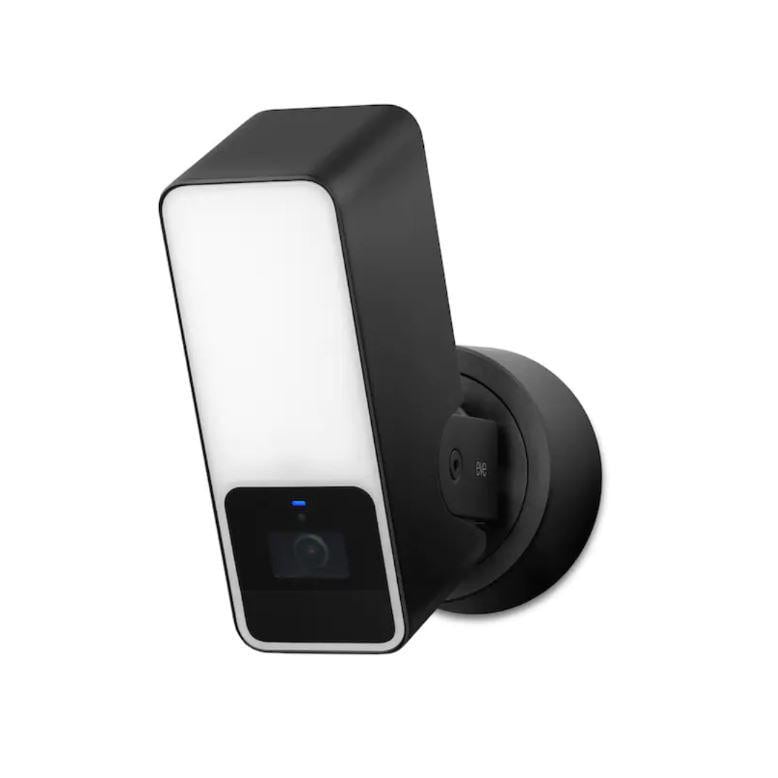
Eve Cam Outdoor - smarte Flutlichtkamera Secure Video Technologie Apple HomeKit100 % Privacy: HomeKit Secure Video / Dimmbares Flutlicht / Ausführliche Mitteilungen / Mensch-/Tier-/Fahrzeug-Erkennung, Paketerkennung / 157°-Sichtfeld mit Nachtsicht230,90 €*Versand: 6,99 €Sichere Weiterleitung zum Anbieter
-
Nedis video / audio adaptor - S-Video / composite video / audioVideo-/Audio-Adapter wandelt S-Video, Composite-Video und Audio von RCA-Ausgängen über einen schaltbaren 21-poligen SCART-Stecker (männlich) in einen TV-SCART-Eingang um. Nedis Video-/Audio-Adapter - S-Video / Composite-Video / Audio ist zum Anschluss von Geräten mit 3x RCA- oder S-Video-Ausgang an den SCART-Eingang Ihres TVs konzipiert und bietet eine praktische Möglichkeit, ältere Videoquellen mit kompatiblen Displays zu verbinden. Unterstützte Schnittstelle: S-Video / Composite-Video / Audio Stecker: 21-poliger SCART-Stecker (männlich) Andere Seite: 3x RCA-Buchse (weiblich) + 4-polige Mini-DIN-Buchse (weiblich) Vernickelter Stecker Farbe: schwarz Ideal für eine unkomplizierte TV-Anbindung, wenn Ihr Quellgerät RCA- oder S-Video-Ausgänge nutzt.4,99 €*Versand: 5,99 €Sichere Weiterleitung zum Anbieter
-
Wie nehme ich ein Bildschirm Video auf?
Um ein Bildschirmvideo aufzunehmen, benötigst du eine Screen-Recording-Software wie z.B. OBS Studio, Camtasia oder ScreenFlow. Diese Programme ermöglichen es dir, den Bildschirminhalt deines Computers aufzunehmen, einschließlich Audio und Video. Du musst die Software starten, den Bereich auswählen, den du aufnehmen möchtest, und dann die Aufnahme starten. Nachdem du das Video aufgenommen hast, kannst du es bearbeiten und speichern, um es mit anderen zu teilen. **
-
Wie macht man ein Video vom Bildschirm?
Um ein Video vom Bildschirm zu machen, benötigt man eine Bildschirmaufnahmesoftware wie z.B. OBS Studio, Camtasia oder ScreenFlow. Diese Programme ermöglichen es, den Bildschirm während der Aufnahme aufzuzeichnen. Man kann auswählen, ob man den gesamten Bildschirm oder nur einen bestimmten Bereich aufnehmen möchte. Nach der Aufnahme kann man das Video speichern und bei Bedarf noch weiter bearbeiten, z.B. schneiden oder mit Texten und Effekten versehen. Schließlich kann man das fertige Video dann z.B. auf YouTube hochladen oder für Präsentationen verwenden. **
-
Ist der Bildschirm nach dem Video eingebrannt?
Es ist unwahrscheinlich, dass der Bildschirm nach dem Ansehen eines Videos eingebrannt ist. Bildschirme können jedoch ein temporäres Einbrennen oder "Ghosting" zeigen, wenn ein statisches Bild für eine längere Zeit angezeigt wird. Dies kann normalerweise durch das Abspielen von bewegten Inhalten oder das Zurücksetzen des Bildschirms behoben werden. **
-
Warum füllt das Video in Prime Video nicht den gesamten Bildschirm meines Handys aus?
Es gibt mehrere mögliche Gründe, warum das Video in Prime Video nicht den gesamten Bildschirm deines Handys ausfüllt. Einer davon könnte sein, dass das Videoformat nicht mit dem Bildschirmformat deines Handys übereinstimmt. Es könnte auch sein, dass die Einstellungen deines Handys so konfiguriert sind, dass das Video nicht den gesamten Bildschirm ausfüllt. Du könntest versuchen, die Bildschirmeinstellungen deines Handys zu überprüfen oder die Videoeinstellungen in der Prime Video-App anzupassen, um das Problem zu beheben. **
* Alle Preise verstehen sich inklusive der gesetzlichen Mehrwertsteuer und ggf. zuzüglich Versandkosten. Die Angebotsinformationen basieren auf den Angaben des jeweiligen Shops und werden über automatisierte Prozesse aktualisiert. Eine Aktualisierung in Echtzeit findet nicht statt, so dass es im Einzelfall zu Abweichungen kommen kann. ** Hinweis: Teile dieses Inhalts wurden von KI erstellt.