Domain super-hdtv.de kaufen?
Wir ziehen mit dem Projekt
super-hdtv.de um.
Sind Sie am Kauf der Domain
super-hdtv.de interessiert?
domain@kv-gmbh.de · 0541-91531010
Domain super-hdtv.de kaufen?
Welche Helligkeit Bildschirm?
Welche Helligkeit Bildschirm? Die Helligkeit eines Bildschirms wird in Nits gemessen und gibt an, wie hell das Display leuchten kann. Eine höhere Helligkeit ermöglicht eine bessere Lesbarkeit bei hellem Umgebungslicht, während eine niedrigere Helligkeit die Augen schonen kann, besonders bei Dunkelheit. Es ist wichtig, die Helligkeit des Bildschirms an die Umgebungsbedingungen anzupassen, um eine optimale Darstellung und Komfort zu gewährleisten. Viele Geräte bieten automatische Helligkeitseinstellungen, die je nach Umgebungshelligkeit angepasst werden können. Es ist ratsam, die Helligkeit des Bildschirms regelmäßig zu überprüfen und anzupassen, um eine angenehme Nutzungserfahrung zu gewährleisten. **
Wie mache ich ein Video vom Bildschirm?
Um ein Video vom Bildschirm zu erstellen, benötigst du eine Bildschirmaufnahmesoftware wie z.B. OBS Studio, Camtasia oder ScreenFlow. Öffne die Software und wähle den Bereich aus, den du aufnehmen möchtest. Starte die Aufnahme und führe die gewünschten Aktionen auf deinem Bildschirm aus. Beende die Aufnahme, wenn du fertig bist, und speichere das Video in einem geeigneten Format. Du kannst auch zusätzliche Funktionen wie Voiceover oder Webcam-Overlay hinzufügen, um das Video zu personalisieren. **


Ähnliche Suchbegriffe für Bildschirm-Video
Top-Angebote
Produkte zum Begriff Bildschirm-Video:
-
Digitales Schaufenster Display Textil Ohne BildschirmNutzen Sie diese einzigartige Kombination aus einem Bildschirmhalter und bedrucktem Stoff, um die Aufmerksamkeit Ihrer Kunden und Besucher auf sich zu ziehen. Zeigen Sie Ihr Logo und Ihr Branding sowohl auf der Vorder- als auch auf der Rückseite des Produkts. Perfekt für den Einsatz im Einzelhandel, im Gastgewerbe und in anderen öffentlichen Bereichen.706,15 €*Versand: 0,00 €Sichere Weiterleitung zum Anbieter
-
ARENTI 3MP/2K Wi-Fi Video-Baby Monitoring-Set mit LCD-BildschirmBabyphone mit Bildübertragung (Video), Tonübertragung: digital, Stromversorgung der Elterneinheit: batterie, Stromversorgung der Kindereinheit: stromnetz (230 V), intelligentes Babyphone (mit Android- oder iOS-App), mit Display, mit WLAN, temperatursensor, feuchtigkeitssensor, mit Full HD, Duplex-Übertragung, schlaferkennung, schlafmodus (Schlaflieder, Märchen oder Projektionen), alarm um an die Fütterung zu erinnern und definition der Aktivitätszone ARENTI 2K Wi-Fi Video Baby Monitor Kit with LCD ScreenMit dem ARENTI Baby Monitor haben Sie den perfekten Überblick über das Geschehen im Kinderzimmer. Dem Weitwinkelobjektiv mit Kameradrehung in beid102,27 €*Versand: 4,99 €Sichere Weiterleitung zum Anbieter

-
Wie kann ich ein Bildschirm Video aufnehmen?
Um ein Bildschirmvideo aufzunehmen, benötigst du eine Bildschirmaufnahmesoftware wie z.B. OBS Studio, Camtasia oder ScreenFlow. Diese Programme ermöglichen es dir, den Bildschirm deines Computers aufzunehmen und gleichzeitig Audio aufzunehmen. Du kannst wählen, ob du den gesamten Bildschirm oder nur einen bestimmten Bereich aufnehmen möchtest. Stelle sicher, dass du die Einstellungen für die Bildschirmaufnahme entsprechend deinen Bedürfnissen konfigurierst und starte dann die Aufnahme. Nachdem du das Video aufgenommen hast, kannst du es bearbeiten und speichern, um es mit anderen zu teilen. **
-
Wie nehme ich ein Bildschirm Video auf?
Um ein Bildschirmvideo aufzunehmen, benötigst du eine Screen-Recording-Software wie z.B. OBS Studio, Camtasia oder ScreenFlow. Diese Programme ermöglichen es dir, den Bildschirminhalt deines Computers aufzunehmen, einschließlich Audio und Video. Du musst die Software starten, den Bereich auswählen, den du aufnehmen möchtest, und dann die Aufnahme starten. Nachdem du das Video aufgenommen hast, kannst du es bearbeiten und speichern, um es mit anderen zu teilen. **
-
Wie macht man ein Video vom Bildschirm?
Um ein Video vom Bildschirm zu machen, benötigt man eine Bildschirmaufnahmesoftware wie z.B. OBS Studio, Camtasia oder ScreenFlow. Diese Programme ermöglichen es, den Bildschirm während der Aufnahme aufzuzeichnen. Man kann auswählen, ob man den gesamten Bildschirm oder nur einen bestimmten Bereich aufnehmen möchte. Nach der Aufnahme kann man das Video speichern und bei Bedarf noch weiter bearbeiten, z.B. schneiden oder mit Texten und Effekten versehen. Schließlich kann man das fertige Video dann z.B. auf YouTube hochladen oder für Präsentationen verwenden. **
-
Ist der Bildschirm nach dem Video eingebrannt?
Es ist unwahrscheinlich, dass der Bildschirm nach dem Ansehen eines Videos eingebrannt ist. Bildschirme können jedoch ein temporäres Einbrennen oder "Ghosting" zeigen, wenn ein statisches Bild für eine längere Zeit angezeigt wird. Dies kann normalerweise durch das Abspielen von bewegten Inhalten oder das Zurücksetzen des Bildschirms behoben werden. **

Wie kann man ein Video vom Bildschirm aufnehmen?
Um ein Video vom Bildschirm aufzunehmen, benötigt man eine Bildschirmaufnahmesoftware wie z.B. OBS Studio, Camtasia oder ScreenFlow. Diese Programme ermöglichen es, den Bildschirminhalt aufzunehmen und als Video zu speichern. Man kann auswählen, ob man den gesamten Bildschirm oder nur einen bestimmten Bereich aufnehmen möchte. Zudem kann man oft auch Audio von Mikrofon oder System aufnehmen und verschiedene Einstellungen für die Videoqualität vornehmen. Nach der Aufnahme kann man das Video bearbeiten und z.B. schneiden, um es anschließend zu teilen oder zu speichern. **
Wie kann ich ein Video vom Bildschirm aufnehmen?
Um ein Video vom Bildschirm aufzunehmen, benötigst du eine Bildschirmaufnahmesoftware wie z.B. OBS Studio, Camtasia oder ScreenFlow. Diese Programme ermöglichen es dir, den Bildschirminhalt aufzunehmen und als Video zu speichern. Du kannst wählen, ob du den gesamten Bildschirm oder nur einen bestimmten Bereich aufnehmen möchtest. Zudem kannst du in den Einstellungen die Qualität und das Format des Videos anpassen. Nach der Aufnahme kannst du das Video bearbeiten und bei Bedarf zusätzliche Elemente hinzufügen. **
Top-Angebote
Produkte zum Begriff Bildschirm-Video:
-
Indexa 28355 VT200MB2 Video-Innenstation mit 7-Zoll Touch-BildschirmVideo-Innenstation mit 7 Zoll Touch-Bildschirm (sichtbare Bilddiagonale 17,6cm), Freisprechfunktion, 9 auswählbaren Klingeltönen und Kamerazoomfunktion. Verpolungssicherer 2-Draht-Bus-Anschluss an ein VT200 Systemnetzgerät. Inkl. Anschluss für Etagenruftaster und Zusatzsummer (12V DC, max. 50mA). Bildschirmauflösung: 800 x 480 Pixel. Bis zu 3 Innenstationen pro Ruftaste können im System betrieben werden. Spannungsversorgung: 24-29V DC, max. 5W aus Systemnetzgerät. Farbe: weiß. Lieferung inkl. Wandhalterung (für waagerechte Befestigung auf Schalterdose geeignet). Gehäuseabmessungen: 185 x 160 x 18mm. Passendes Zubehör: Tischhalterung VT200SM2, IP-Gateway VT200IPG (für Bildspeicher, Anschluss von kompatiblen Zusatzkameras, Rufweiterleitung mit Bild-Darstellung auf Smartphone-App über zentralen Router), Zusatzgong FD21.178,60 €*Versand: 7,10 €Sichere Weiterleitung zum Anbieter
-
Indexa 28356 VT200MW2 Video-Innenstation, Komfortausführung, mit 7-Zoll Touch-BildschirmVideo-Innenstation, Komfortausführung mit 7 Zoll IPS-Touch-Bildschirm (sichtbare Bilddiagonale 17,6cm), Freisprechfunktion, 20 auswählbaren Klingeltönen und Kamerazoomfunktion. Eingebautes WLAN ermöglicht Rufweiterleitung mit Bild-Darstellung auf Smartphone-App (Voraussetzung: WLAN-Verbindung zum Router der Wohnung, FRITZ!Box empfohlen). App für iOS (App Store) und Android (Play Store, Google-Version) kostenlos erhältlich (nicht Teil des Produkts, keine Zusage eines Servicelevels). Integrierter Ringspeicher für die letzten 100 Videoaufnahmen: Aufnahme von 3-sekündigen Videos automatisch bei Anruf und manuell, bei eingesetzter microSD-Karte (max. 32GB, nicht im Lieferumfang) werden Videos mit einer Länge von 10 Sekunden aufgenommen. Bild-in-Bild-Darstellung für Zusatzkamera bei Anruf sowie Quad-Darstellung von Türsprechstellen und Zusatzkameras. Verpolungssicherer 2-Draht-Bus-Anschluss an ein VT200 Systemnetzgerät. Inkl. Anschluss für Etagenruftaster sowie für Zusatzsummer (12V DC, max. 50mA) oder Funk-Klingelerweiterung. Interner Anruf zu allen Innenstationen im System möglich. Bildschirmauflösung: 1024 x 600 Pixel. Pro Ruftaste können max. eine Innenstation VT200MW2 als Hauptinnenstation und zwei VT200MB2 als Nebeninnenstationen betrieben werden. Spannungsversorgung: 24-29V DC, max. 8,2W aus Systemnetzgerät. Farbe: weiß. Lieferung inkl. Wandhalterung (für waagerechte Befestigung auf Schalterdose geeignet). Gehäuseabmessungen: 185 x 160 x 18mm. Passendes Zubehör: Tischhalterung VT200SM2, Zusatzgong FD21.273,20 €*Versand: 7,10 €Sichere Weiterleitung zum Anbieter
-
Digitales Schaufenster Display Textil Ohne BildschirmNutzen Sie diese einzigartige Kombination aus einem Bildschirmhalter und bedrucktem Stoff, um die Aufmerksamkeit Ihrer Kunden und Besucher auf sich zu ziehen. Zeigen Sie Ihr Logo und Ihr Branding sowohl auf der Vorder- als auch auf der Rückseite des Produkts. Perfekt für den Einsatz im Einzelhandel, im Gastgewerbe und in anderen öffentlichen Bereichen.706,15 €*Versand: 0,00 €Sichere Weiterleitung zum Anbieter
-
Welche Helligkeit Bildschirm?
Welche Helligkeit Bildschirm? Die Helligkeit eines Bildschirms wird in Nits gemessen und gibt an, wie hell das Display leuchten kann. Eine höhere Helligkeit ermöglicht eine bessere Lesbarkeit bei hellem Umgebungslicht, während eine niedrigere Helligkeit die Augen schonen kann, besonders bei Dunkelheit. Es ist wichtig, die Helligkeit des Bildschirms an die Umgebungsbedingungen anzupassen, um eine optimale Darstellung und Komfort zu gewährleisten. Viele Geräte bieten automatische Helligkeitseinstellungen, die je nach Umgebungshelligkeit angepasst werden können. Es ist ratsam, die Helligkeit des Bildschirms regelmäßig zu überprüfen und anzupassen, um eine angenehme Nutzungserfahrung zu gewährleisten. **
-
Wie mache ich ein Video vom Bildschirm?
Um ein Video vom Bildschirm zu erstellen, benötigst du eine Bildschirmaufnahmesoftware wie z.B. OBS Studio, Camtasia oder ScreenFlow. Öffne die Software und wähle den Bereich aus, den du aufnehmen möchtest. Starte die Aufnahme und führe die gewünschten Aktionen auf deinem Bildschirm aus. Beende die Aufnahme, wenn du fertig bist, und speichere das Video in einem geeigneten Format. Du kannst auch zusätzliche Funktionen wie Voiceover oder Webcam-Overlay hinzufügen, um das Video zu personalisieren. **
-
Wie kann ich ein Bildschirm Video aufnehmen?
Um ein Bildschirmvideo aufzunehmen, benötigst du eine Bildschirmaufnahmesoftware wie z.B. OBS Studio, Camtasia oder ScreenFlow. Diese Programme ermöglichen es dir, den Bildschirm deines Computers aufzunehmen und gleichzeitig Audio aufzunehmen. Du kannst wählen, ob du den gesamten Bildschirm oder nur einen bestimmten Bereich aufnehmen möchtest. Stelle sicher, dass du die Einstellungen für die Bildschirmaufnahme entsprechend deinen Bedürfnissen konfigurierst und starte dann die Aufnahme. Nachdem du das Video aufgenommen hast, kannst du es bearbeiten und speichern, um es mit anderen zu teilen. **
-
Wie nehme ich ein Bildschirm Video auf?
Um ein Bildschirmvideo aufzunehmen, benötigst du eine Screen-Recording-Software wie z.B. OBS Studio, Camtasia oder ScreenFlow. Diese Programme ermöglichen es dir, den Bildschirminhalt deines Computers aufzunehmen, einschließlich Audio und Video. Du musst die Software starten, den Bereich auswählen, den du aufnehmen möchtest, und dann die Aufnahme starten. Nachdem du das Video aufgenommen hast, kannst du es bearbeiten und speichern, um es mit anderen zu teilen. **
Ähnliche Suchbegriffe für Bildschirm-Video
-
ARENTI 3MP/2K Wi-Fi Video-Baby Monitoring-Set mit LCD-BildschirmBabyphone mit Bildübertragung (Video), Tonübertragung: digital, Stromversorgung der Elterneinheit: batterie, Stromversorgung der Kindereinheit: stromnetz (230 V), intelligentes Babyphone (mit Android- oder iOS-App), mit Display, mit WLAN, temperatursensor, feuchtigkeitssensor, mit Full HD, Duplex-Übertragung, schlaferkennung, schlafmodus (Schlaflieder, Märchen oder Projektionen), alarm um an die Fütterung zu erinnern und definition der Aktivitätszone ARENTI 2K Wi-Fi Video Baby Monitor Kit with LCD ScreenMit dem ARENTI Baby Monitor haben Sie den perfekten Überblick über das Geschehen im Kinderzimmer. Dem Weitwinkelobjektiv mit Kameradrehung in beid102,27 €*Versand: 4,99 €Sichere Weiterleitung zum Anbieter
-
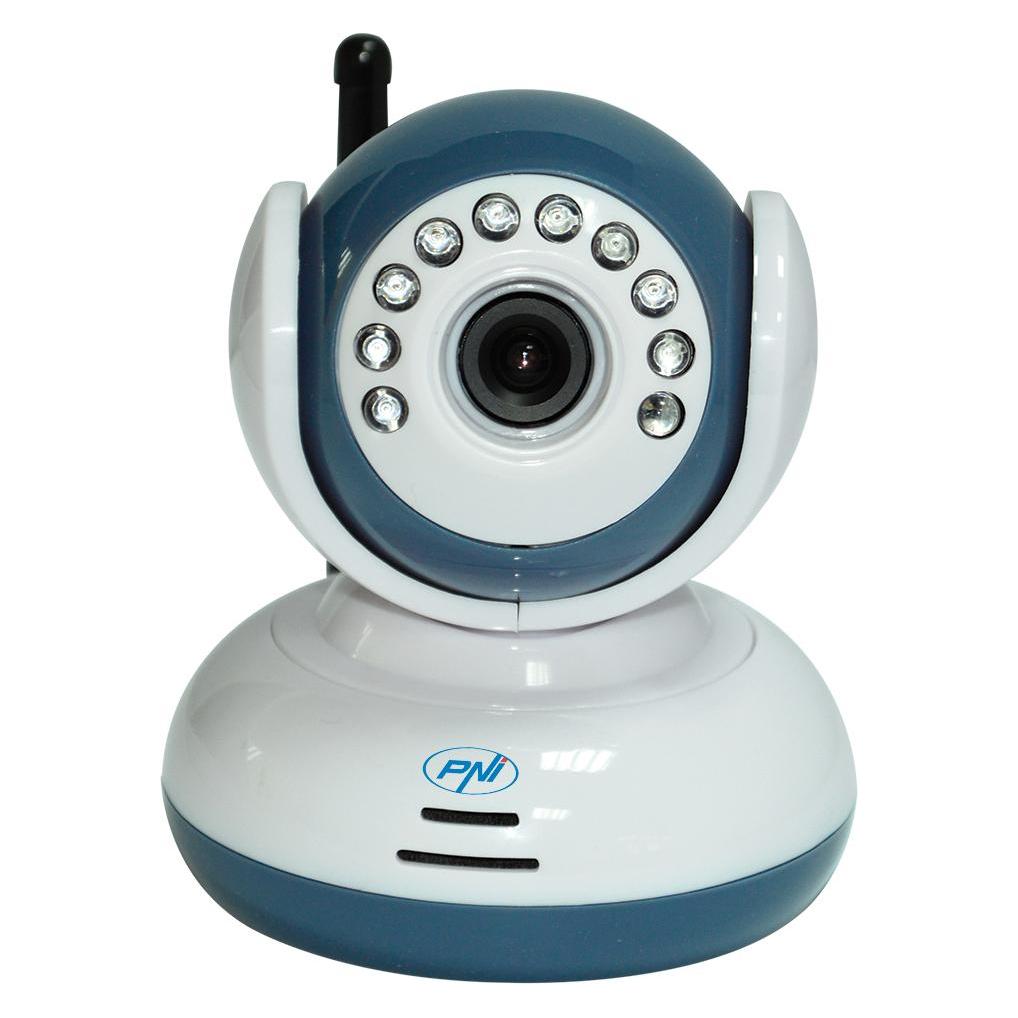
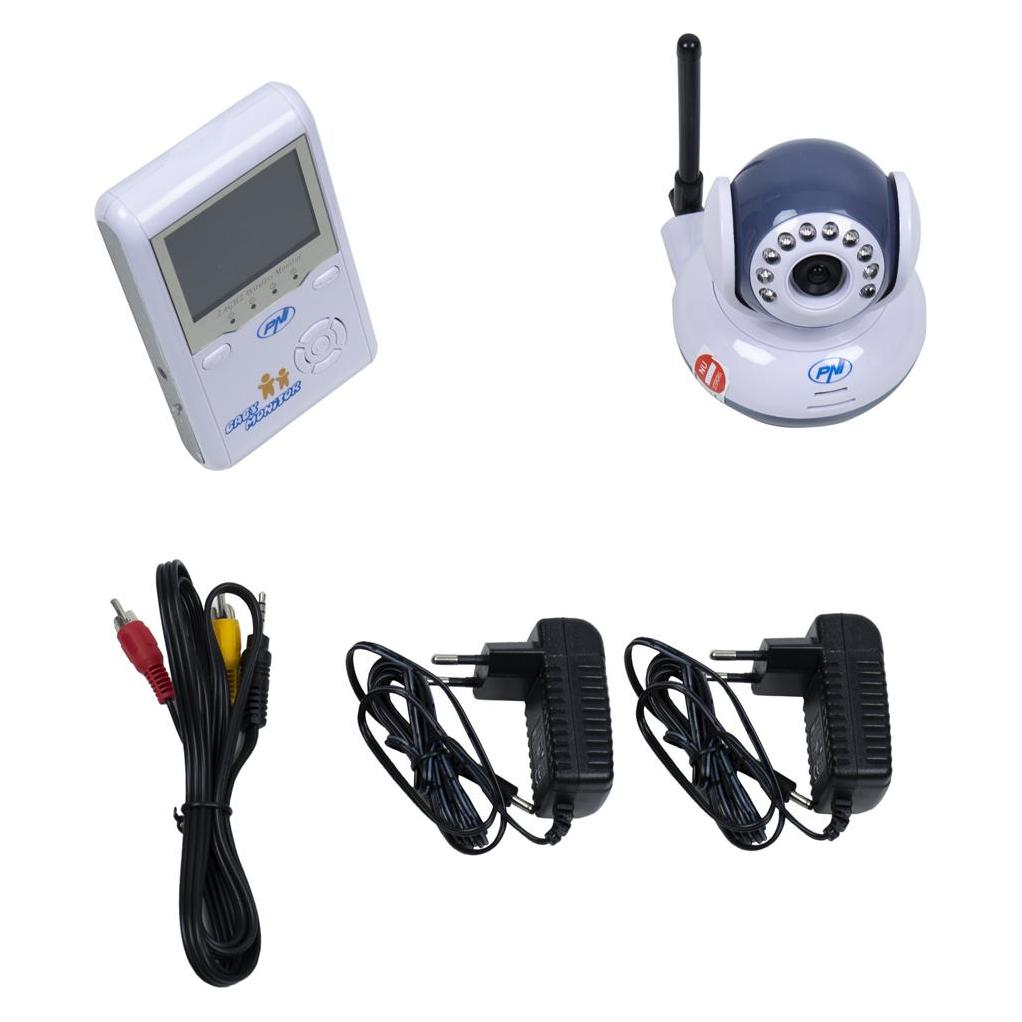
PNI, Babyphone, Video-Babyphone B7000, Bildschirm 7 Zoll, kabellos (Babyphone mit Kamera)Das Video-Babyphone PNI B7000 ist ein modernes und praktisches Gerät, das Eltern dabei unterstützt, ihre Kleinen jederzeit im Blick zu behalten. Mit einem 7 Zoll grossen LCD-Bildschirm bietet es eine klare und detaillierte Anzeige, die es ermöglicht, das Baby auch aus der Ferne zu beobachten. Die kabellose Funktionalität sorgt für Flexibilität und Mobilität im Haushalt, während die integrierte Nachtsichtfunktion eine Überwachung auch bei schwachem Licht gewährleistet. Das Babyphone arbeitet mit einer Frequenz von 2,4 GHz und bietet eine Reichweite von bis zu 6 Metern, was es ideal für den Einsatz in verschiedenen Räumen macht. Die Kamera ist mit einem hochwertigen CMOS-Bildsensor ausgestattet, der eine Auflösung von 360 TV-Linien bietet, um eine klare Bildqualität zu gewährleisten. Die Benutzerfreundlichkeit wird durch die einfache Installation und die mitgelieferten Komponenten, einschliesslich Monitor, Kamera und Benutzerhandbuch, unterstützt. - Integrierte Nachtsichtfunktion für Überwachung bei Dunkelheit - Kabellose Verbindung für flexible Nutzung im Haushalt - Hochwertiger CMOS-Bildsensor für klare Bildqualität - Einfache Installation mit allen notwendigen Komponenten im Lieferumfang - Lange Akkulaufzeit von bis zu 8 Stunden für mobile Nutzung.119,00 €*Versand: 0,00 €Sichere Weiterleitung zum Anbieter
-
Wie macht man ein Video vom Bildschirm?
Um ein Video vom Bildschirm zu machen, benötigt man eine Bildschirmaufnahmesoftware wie z.B. OBS Studio, Camtasia oder ScreenFlow. Diese Programme ermöglichen es, den Bildschirm während der Aufnahme aufzuzeichnen. Man kann auswählen, ob man den gesamten Bildschirm oder nur einen bestimmten Bereich aufnehmen möchte. Nach der Aufnahme kann man das Video speichern und bei Bedarf noch weiter bearbeiten, z.B. schneiden oder mit Texten und Effekten versehen. Schließlich kann man das fertige Video dann z.B. auf YouTube hochladen oder für Präsentationen verwenden. **
-
Ist der Bildschirm nach dem Video eingebrannt?
Es ist unwahrscheinlich, dass der Bildschirm nach dem Ansehen eines Videos eingebrannt ist. Bildschirme können jedoch ein temporäres Einbrennen oder "Ghosting" zeigen, wenn ein statisches Bild für eine längere Zeit angezeigt wird. Dies kann normalerweise durch das Abspielen von bewegten Inhalten oder das Zurücksetzen des Bildschirms behoben werden. **
-
Wie kann man ein Video vom Bildschirm aufnehmen?
Um ein Video vom Bildschirm aufzunehmen, benötigt man eine Bildschirmaufnahmesoftware wie z.B. OBS Studio, Camtasia oder ScreenFlow. Diese Programme ermöglichen es, den Bildschirminhalt aufzunehmen und als Video zu speichern. Man kann auswählen, ob man den gesamten Bildschirm oder nur einen bestimmten Bereich aufnehmen möchte. Zudem kann man oft auch Audio von Mikrofon oder System aufnehmen und verschiedene Einstellungen für die Videoqualität vornehmen. Nach der Aufnahme kann man das Video bearbeiten und z.B. schneiden, um es anschließend zu teilen oder zu speichern. **
-
Wie kann ich ein Video vom Bildschirm aufnehmen?
Um ein Video vom Bildschirm aufzunehmen, benötigst du eine Bildschirmaufnahmesoftware wie z.B. OBS Studio, Camtasia oder ScreenFlow. Diese Programme ermöglichen es dir, den Bildschirminhalt aufzunehmen und als Video zu speichern. Du kannst wählen, ob du den gesamten Bildschirm oder nur einen bestimmten Bereich aufnehmen möchtest. Zudem kannst du in den Einstellungen die Qualität und das Format des Videos anpassen. Nach der Aufnahme kannst du das Video bearbeiten und bei Bedarf zusätzliche Elemente hinzufügen. **
* Alle Preise verstehen sich inklusive der gesetzlichen Mehrwertsteuer und ggf. zuzüglich Versandkosten. Die Angebotsinformationen basieren auf den Angaben des jeweiligen Shops und werden über automatisierte Prozesse aktualisiert. Eine Aktualisierung in Echtzeit findet nicht statt, so dass es im Einzelfall zu Abweichungen kommen kann. ** Hinweis: Teile dieses Inhalts wurden von KI erstellt.