Domain super-hdtv.de kaufen?
Wir ziehen mit dem Projekt
super-hdtv.de um.
Sind Sie am Kauf der Domain
super-hdtv.de interessiert?
domain@kv-gmbh.de · 0541-91531010
Domain super-hdtv.de kaufen?
Warum funktioniert Snipping Tool nicht?
Warum funktioniert Snipping Tool nicht? Gibt es eine Fehlermeldung, die angezeigt wird? Hast du versucht, das Programm neu zu starten oder deinen Computer neu zu starten? Möglicherweise liegt das Problem an fehlenden Berechtigungen oder an einer beschädigten Datei. Hast du die neueste Version des Snipping Tools installiert? **
Wie installiere ich Snipping Tool?
Um das Snipping Tool auf einem Windows-Computer zu installieren, müssen Sie zuerst sicherstellen, dass es nicht bereits auf Ihrem System vorhanden ist. Geben Sie dazu "Snipping Tool" in die Windows-Suchleiste ein. Wenn es nicht gefunden wird, können Sie es über die Systemsteuerung unter "Programme und Funktionen" installieren. Klicken Sie auf "Windows-Funktionen aktivieren oder deaktivieren" und suchen Sie nach dem Snipping Tool. Aktivieren Sie das Kontrollkästchen neben dem Snipping Tool und klicken Sie auf "OK". Das Snipping Tool sollte nun auf Ihrem Computer installiert sein und kann über die Windows-Suche oder das Startmenü geöffnet werden. **
Ähnliche Suchbegriffe für Snipping
Top-Angebote
Produkte zum Begriff Snipping:
-
Projektor, Native 1080P Auflösung, 15000 Lumen Helligkeit, Android-Versionatemberaubende bilder: erleben sie lebendige farben und scharfe details, die ihre filmabende und gaming-sessions aufwerten und ihre unterhaltung zum leben erwecken.einfache verbindung: verbinden sie sich mühelos mit einer vielzahl von geräten, sodass sie ihre lieblingsinhalte direkt auf den projektor streamen können, ohne aufwand.anpassbares seherlebnis: passen sie die bildgröße von 40 bis 150 zoll an und schaffen sie eine kinoreife atmosphäre in ihrem zuhause oder im freien.leicht und tragbar: nehmen sie ihren projektor überallhin mit, dank seines kompakten designs, das ihn perfekt für unterhaltung drinnen und draußen macht. Spezifikation: auflösung: native 1920 x 1080phelligkeit: 15.000 lumenkontrastverhältnis: 12.000:1keystonekorrektur: elektronische und automatische korrekturdrahtlose konnektivität: 2,4g / 5g / wifi 6projektionsgröße: 40150 zollunterstützte dateiformate: unterstützt ac3, mov, mkvspeicher: 1g ram, 8g romstromquelle: ac 100240v / 5060hzDie von Ihnen gekaufte Variante601,99 €*Versand: 3,99 €Sichere Weiterleitung zum Anbieter
-
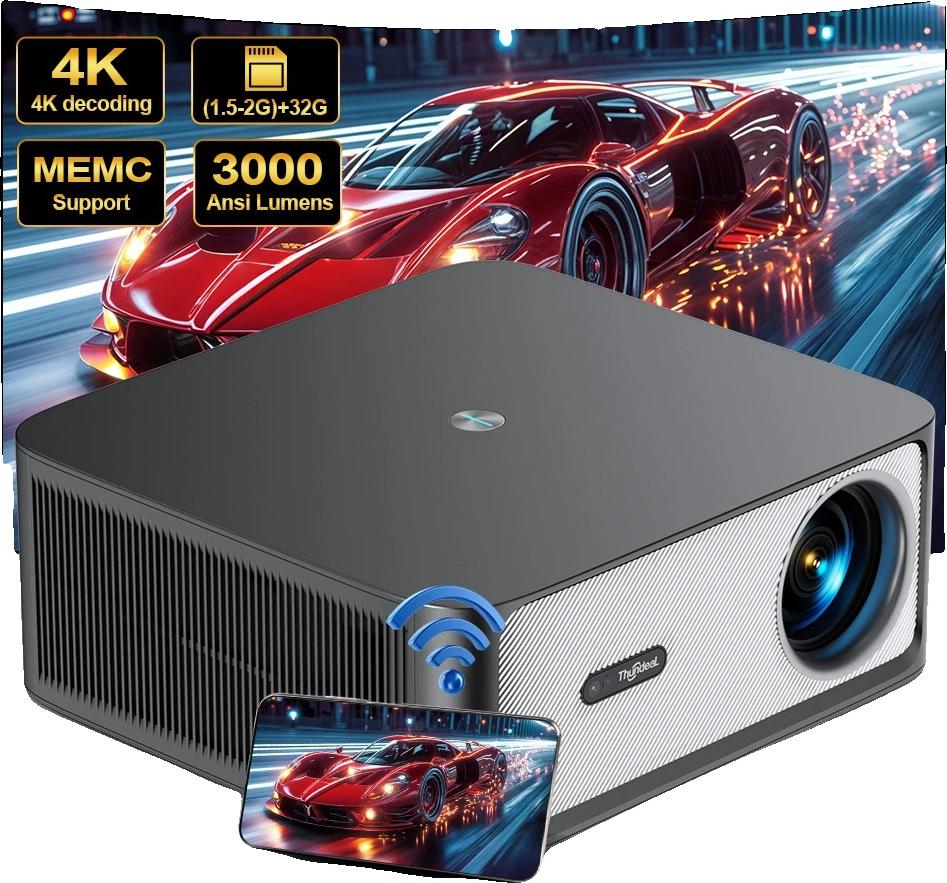
ThundeaL TDA6W Projektor, 18000 Lumen Helligkeit, 1920x1080P Auflösung, Android-Versionbeeindruckende helligkeit und klarheit: mit einer beeindruckenden helligkeit von 18000 lumen und einer nativen auflösung von 1920 x 1080p genießen sie lebendige und scharfe bilder sowohl für innenals auch für außenansichten.vielseitige projektionsmöglichkeiten: er unterstützt projektionsdistanzen von 1,54 bis 6 metern und erreicht bildgrößen von 30 bis 300 zoll, wodurch ihre heimunterhaltungs-setup flexibel gestaltet werden kann.erweiterte konnektivität: integrierte 2,4g/5g wifiund bluetooth-funktionen ermöglichen nahtloses drahtloses streaming und die verbindung mit einer vielzahl von geräten, die ihr seherlebnis verbessern.benutzerfreundliche funktionen: ausgestattet mit funktionen wie automatischer keystone-korrektur und zoom-funktionen, die schnelle anpassungen für ein perfektes seherlebnis ermöglichen, egal ob an der decke montiert oder auf einem tisch platziert. Spezifikation: projektierte dimension: 30300 zolllichtquelle: ledgewicht: 2,6 kgeingebauter lautsprecher: jakontrastver318,99 €*Versand: 3,99 €Sichere Weiterleitung zum Anbieter
-
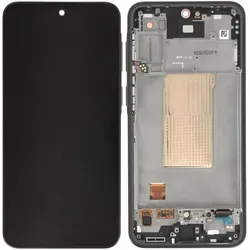
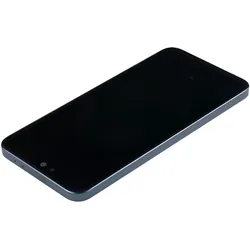
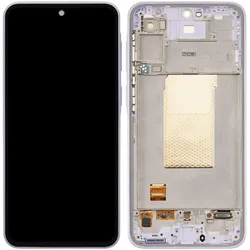
Samsung Display für Galaxy A37 5G Super AMOLED Bildschirm mit Rahmen (Display), Mobilgerät Ersatzteile, GrauDas Display für das Samsung Galaxy A37 5G ist eine hochwertige Ersatzeinheit, die speziell für die Reparatur von beschädigten oder defekten Bildschirmen entwickelt wurde. Ausgestattet mit einem originalen, generalüberholten Super AMOLED Panel in Graphite Black, bietet es eine beeindruckende Bildqualität mit lebendigen Farben und tiefen Kontrasten. Die hochempfindliche Touchscreen-Technologie sorgt für eine flüssige und unmittelbare Bedienung, sodass der ursprüngliche Nutzungskomfort des Smartphones nach dem Einbau wiederhergestellt wird. Der vormontierte Mittelrahmen mit integrierten Flexkabeln erleichtert die Montage erheblich und gewährleistet eine präzise interne Ausrichtung. Dieses Komplettdisplay ist die ideale Lösung, um Ihr Gerät zuverlässig zu erneuern und seine Funktionalität wiederherzustellen. - Originales generalüberholtes Super AMOLED Panel für brillante Farben - Hochempfindlicher Touchscreen für flüssige Bedienung - Vormontierter Mittelrahmen für einfache Montage - Passgenaue Ersatzeinheit für optimale Instandsetzung.119,00 €*Versand: 0,00 €Sichere Weiterleitung zum Anbieter
-
Samsung Display für Galaxy A37 5G Super AMOLED Bildschirm mit Rahmen (Display), Mobilgerät Ersatzteile, GrünDas Display-Komplettset für das Samsung Galaxy A37 5G bietet eine umfassende Lösung für den Austausch eines beschädigten oder defekten Bildschirms. Es enthält ein original wiederaufbereitetes Super-AMOLED-Panel, das nicht nur lebendige Farben und tiefe Kontraste liefert, sondern auch eine hervorragende Helligkeit für den täglichen Gebrauch gewährleistet. Die hochempfindliche Touchscreen-Technologie sorgt für eine flüssige und unmittelbare Bedienung, sodass der ursprüngliche Nutzungskomfort Ihres Smartphones nach dem Einbau zurückkehrt. Der vormontierte Mittelrahmen mit integrierten Flexkabeln erleichtert die Montage erheblich und sorgt für eine präzise interne Ausrichtung. Dieses Produkt ist speziell für das Samsung Galaxy A37 5G konzipiert und gewährleistet eine passgenaue Anpassung, um eine optimale Instandsetzung zu ermöglichen. - Wiederaufbereitetes Original-Super-AMOLED-Panel für lebendige Farben - Hochempfindlicher Touchscreen für flüssige Bedienung - Vormontierter Mittelrahmen für einfache Montage - Passgenaue Ersatzeinheit für optimale Instandsetzung.119,00 €*Versand: 0,00 €Sichere Weiterleitung zum Anbieter


-
Wie öffne ich das Snipping Tool?
Um das Snipping Tool zu öffnen, kannst du entweder die Windows-Suche verwenden und nach "Snipping Tool" suchen. Alternativ kannst du auch die Tastenkombination "Windows-Taste + Shift + S" drücken, um das Snipping Tool direkt zu öffnen. Eine weitere Möglichkeit ist, das Snipping Tool über das Startmenü unter "Windows-Zubehör" zu finden und von dort aus zu öffnen. Du kannst auch einen Rechtsklick auf die Taskleiste machen, "Neu" auswählen und dann "Snipping Tool" anklicken, um es zu öffnen. **
-
Wo werden Snipping Tool Bilder gespeichert?
Das Snipping Tool speichert standardmäßig die erstellten Bilder in der Zwischenablage. Wenn du ein Bild mit dem Snipping Tool aufgenommen hast, kannst du es in ein anderes Programm einfügen, z. B. in ein Bildbearbeitungsprogramm oder in ein Textverarbeitungsprogramm. Von dort aus kannst du das Bild dann speichern, wo du möchtest. Es gibt jedoch auch die Möglichkeit, die Einstellungen des Snipping Tools anzupassen, um die Bilder direkt an einem bestimmten Speicherort zu speichern. Hast du diese Einstellungen bereits geändert oder möchtest du wissen, wo die Standard-Speicherort für Snipping Tool Bilder ist? **
-
Was ist das Snipping Tool 3?
Das Snipping Tool 3 ist ein Bildschirmaufnahmeprogramm, das es Benutzern ermöglicht, Screenshots von ihrem Computerbildschirm zu erstellen. Es bietet verschiedene Aufnahmemodi wie Rechteck, Freiform, Fenster oder Vollbild. Mit dem Snipping Tool 3 können Benutzer ihre Screenshots bearbeiten, markieren und speichern, um sie später zu verwenden. Es ist ein nützliches Werkzeug für Präsentationen, Tutorials oder einfach nur zum Teilen von Bildschirminhalten. **
-
Wie benutze ich das Snipping Tool?
Um das Snipping Tool zu verwenden, öffne zuerst das Programm auf deinem Computer. Klicke dann auf "Neu" und wähle den Bereich aus, den du erfassen möchtest. Du kannst zwischen verschiedenen Arten von Ausschnitten wählen, z.B. Freihand, Rechteck oder Fenster. Nachdem du den gewünschten Bereich ausgewählt hast, kannst du den Ausschnitt speichern, kopieren oder markieren. Du kannst das Snipping Tool auch verwenden, um Notizen oder Markierungen auf dem Bildschirmausschnitt hinzuzufügen. **

Wie funktioniert Snipping Tool Windows 10?
Das Snipping Tool ist ein integriertes Programm in Windows 10, mit dem Benutzer Screenshots erstellen können. Um das Snipping Tool zu verwenden, öffnen Sie es entweder über die Suche in der Taskleiste oder über das Startmenü. Wählen Sie dann die Art des Screenshots aus, den Sie erstellen möchten (Vollbild, rechteckiger Ausschnitt, freie Form oder Fenster). Klicken Sie auf "Neu" und ziehen Sie den Cursor über den Bereich, den Sie erfassen möchten. Anschließend können Sie den Screenshot speichern, kopieren oder bearbeiten. **
Wie finde ich das Snipping Tool?
Das Snipping Tool ist eine integrierte Anwendung in Windows-Betriebssystemen, die es Benutzern ermöglicht, Screenshots zu erstellen. Um das Snipping Tool zu finden, können Sie einfach die Windows-Suche verwenden und nach "Snipping Tool" suchen. Alternativ können Sie auch auf das Startmenü klicken, "Alle Apps" auswählen und nach dem Snipping Tool suchen. Eine weitere Möglichkeit besteht darin, die Tastenkombination "Windows-Taste + Shift + S" zu verwenden, um das Snipping Tool schnell zu öffnen. Wenn Sie das Snipping Tool häufig verwenden, können Sie es auch an die Taskleiste oder den Desktop anheften, um einen schnellen Zugriff zu haben. **
Top-Angebote
Produkte zum Begriff Snipping:
-
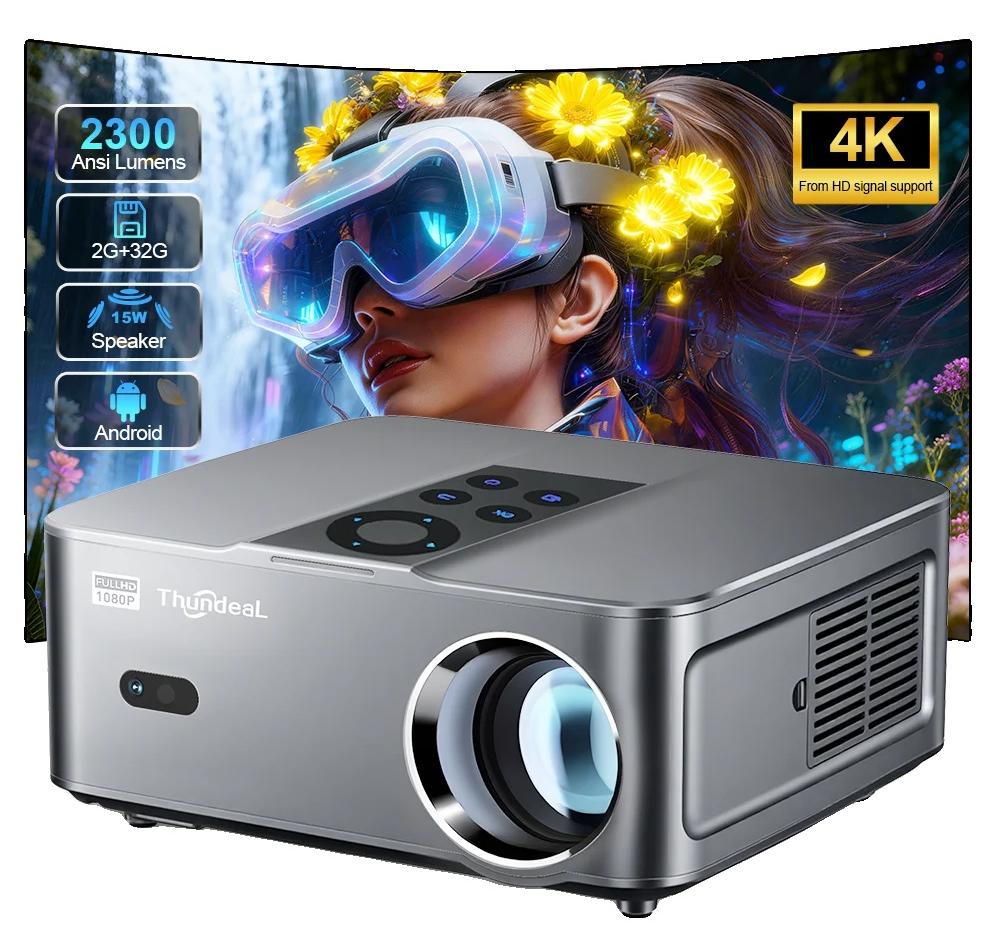
Projektor, hohe Helligkeit, Full HD Auflösung, Android-Versionatemberaubende visuals: genießen sie atemberaubende klarheit mit einer nativen auflösung von 1920 x 1080, perfekt für hochauflösende seherlebnisse.brillante helligkeit: erleben sie lebendige bilder in jeder umgebung mit einer beeindruckenden helligkeit von 23000 lumen, die sicherstellt, dass ihre inhalte hervorgehoben werden.mühelose bildanpassung: profitieren sie von automatischer trapezkorrektur, die die bildausrichtung vereinfacht und ihnen ermöglicht, schnell und einfach einzurichten.vielseitige konnektivität: verbinden sie sich mühelos mit einer vielzahl von geräten über wifi (4g/5g) und bluetooth, wodurch das streamen ihrer lieblinginhalte zum kinderspiel wird.portables design: nehmen sie ihre unterhaltung überallhin mit diesem kompakten mini-projektor, ideal für gemütliche filmnächte zu hause und aufregende veranstaltungen im freien. Spezifikation: material: leichtoptische auflösung: 1920 x 1080 dpihelligkeit: 23000 lumenansilumen: 2300 ansilumenkontrastverhältnis: 20000:1kompat439,99 €*Versand: 3,99 €Sichere Weiterleitung zum Anbieter
-
Projektor, Full HD Auflösung, hohe Helligkeit, Android-Versionhohe helligkeit: genießen sie lebendige und klare bilder mit einer helligkeit von 30000 lumen für eine kristallklare ansicht in jeder umgebung.full hd auflösung: erleben sie atemberaubende visuelle darstellungen mit einer echten nativen auflösung von 1920 x 1080p, die sicherstellt, dass jedes detail scharf und lebensecht ist.vielseitige konnektivität: schließen sie problemlos verschiedene geräte an mit mehreren eingangsoptionen, einschließlich hdmi und usb, für nahtloses streaming und präsentationen.erweiterte trapezkorrektur: erreichen sie eine perfekte bildausrichtung mit automatischer elektronischer trapezkorrektur für eine mühelose einrichtung.benutzerfreundlich: der projektor ist für eine unkomplizierte bedienung konzipiert und damit ideal für home entertainment, präsentationen und spiele ohne technische komplikationen. Spezifikation: material: ledlichtabmessungen: projektierte dimension 50200 zollkompatibilität: unterstützt hd arc, airplay, miracast, wifidisplayleistung: native a598,99 €*Versand: 3,99 €Sichere Weiterleitung zum Anbieter
-
Projektor, Native 1080P Auflösung, 15000 Lumen Helligkeit, Android-Versionatemberaubende bilder: erleben sie lebendige farben und scharfe details, die ihre filmabende und gaming-sessions aufwerten und ihre unterhaltung zum leben erwecken.einfache verbindung: verbinden sie sich mühelos mit einer vielzahl von geräten, sodass sie ihre lieblingsinhalte direkt auf den projektor streamen können, ohne aufwand.anpassbares seherlebnis: passen sie die bildgröße von 40 bis 150 zoll an und schaffen sie eine kinoreife atmosphäre in ihrem zuhause oder im freien.leicht und tragbar: nehmen sie ihren projektor überallhin mit, dank seines kompakten designs, das ihn perfekt für unterhaltung drinnen und draußen macht. Spezifikation: auflösung: native 1920 x 1080phelligkeit: 15.000 lumenkontrastverhältnis: 12.000:1keystonekorrektur: elektronische und automatische korrekturdrahtlose konnektivität: 2,4g / 5g / wifi 6projektionsgröße: 40150 zollunterstützte dateiformate: unterstützt ac3, mov, mkvspeicher: 1g ram, 8g romstromquelle: ac 100240v / 5060hzDie von Ihnen gekaufte Variante601,99 €*Versand: 3,99 €Sichere Weiterleitung zum Anbieter
-
ThundeaL TDA6W Projektor, 18000 Lumen Helligkeit, 1920x1080P Auflösung, Android-Versionbeeindruckende helligkeit und klarheit: mit einer beeindruckenden helligkeit von 18000 lumen und einer nativen auflösung von 1920 x 1080p genießen sie lebendige und scharfe bilder sowohl für innenals auch für außenansichten.vielseitige projektionsmöglichkeiten: er unterstützt projektionsdistanzen von 1,54 bis 6 metern und erreicht bildgrößen von 30 bis 300 zoll, wodurch ihre heimunterhaltungs-setup flexibel gestaltet werden kann.erweiterte konnektivität: integrierte 2,4g/5g wifiund bluetooth-funktionen ermöglichen nahtloses drahtloses streaming und die verbindung mit einer vielzahl von geräten, die ihr seherlebnis verbessern.benutzerfreundliche funktionen: ausgestattet mit funktionen wie automatischer keystone-korrektur und zoom-funktionen, die schnelle anpassungen für ein perfektes seherlebnis ermöglichen, egal ob an der decke montiert oder auf einem tisch platziert. Spezifikation: projektierte dimension: 30300 zolllichtquelle: ledgewicht: 2,6 kgeingebauter lautsprecher: jakontrastver318,99 €*Versand: 3,99 €Sichere Weiterleitung zum Anbieter
-
Warum funktioniert Snipping Tool nicht?
Warum funktioniert Snipping Tool nicht? Gibt es eine Fehlermeldung, die angezeigt wird? Hast du versucht, das Programm neu zu starten oder deinen Computer neu zu starten? Möglicherweise liegt das Problem an fehlenden Berechtigungen oder an einer beschädigten Datei. Hast du die neueste Version des Snipping Tools installiert? **
-
Wie installiere ich Snipping Tool?
Um das Snipping Tool auf einem Windows-Computer zu installieren, müssen Sie zuerst sicherstellen, dass es nicht bereits auf Ihrem System vorhanden ist. Geben Sie dazu "Snipping Tool" in die Windows-Suchleiste ein. Wenn es nicht gefunden wird, können Sie es über die Systemsteuerung unter "Programme und Funktionen" installieren. Klicken Sie auf "Windows-Funktionen aktivieren oder deaktivieren" und suchen Sie nach dem Snipping Tool. Aktivieren Sie das Kontrollkästchen neben dem Snipping Tool und klicken Sie auf "OK". Das Snipping Tool sollte nun auf Ihrem Computer installiert sein und kann über die Windows-Suche oder das Startmenü geöffnet werden. **
-
Wie öffne ich das Snipping Tool?
Um das Snipping Tool zu öffnen, kannst du entweder die Windows-Suche verwenden und nach "Snipping Tool" suchen. Alternativ kannst du auch die Tastenkombination "Windows-Taste + Shift + S" drücken, um das Snipping Tool direkt zu öffnen. Eine weitere Möglichkeit ist, das Snipping Tool über das Startmenü unter "Windows-Zubehör" zu finden und von dort aus zu öffnen. Du kannst auch einen Rechtsklick auf die Taskleiste machen, "Neu" auswählen und dann "Snipping Tool" anklicken, um es zu öffnen. **
-
Wo werden Snipping Tool Bilder gespeichert?
Das Snipping Tool speichert standardmäßig die erstellten Bilder in der Zwischenablage. Wenn du ein Bild mit dem Snipping Tool aufgenommen hast, kannst du es in ein anderes Programm einfügen, z. B. in ein Bildbearbeitungsprogramm oder in ein Textverarbeitungsprogramm. Von dort aus kannst du das Bild dann speichern, wo du möchtest. Es gibt jedoch auch die Möglichkeit, die Einstellungen des Snipping Tools anzupassen, um die Bilder direkt an einem bestimmten Speicherort zu speichern. Hast du diese Einstellungen bereits geändert oder möchtest du wissen, wo die Standard-Speicherort für Snipping Tool Bilder ist? **
Ähnliche Suchbegriffe für Snipping
-
Samsung Display für Galaxy A37 5G Super AMOLED Bildschirm mit Rahmen (Display), Mobilgerät Ersatzteile, GrauDas Display für das Samsung Galaxy A37 5G ist eine hochwertige Ersatzeinheit, die speziell für die Reparatur von beschädigten oder defekten Bildschirmen entwickelt wurde. Ausgestattet mit einem originalen, generalüberholten Super AMOLED Panel in Graphite Black, bietet es eine beeindruckende Bildqualität mit lebendigen Farben und tiefen Kontrasten. Die hochempfindliche Touchscreen-Technologie sorgt für eine flüssige und unmittelbare Bedienung, sodass der ursprüngliche Nutzungskomfort des Smartphones nach dem Einbau wiederhergestellt wird. Der vormontierte Mittelrahmen mit integrierten Flexkabeln erleichtert die Montage erheblich und gewährleistet eine präzise interne Ausrichtung. Dieses Komplettdisplay ist die ideale Lösung, um Ihr Gerät zuverlässig zu erneuern und seine Funktionalität wiederherzustellen. - Originales generalüberholtes Super AMOLED Panel für brillante Farben - Hochempfindlicher Touchscreen für flüssige Bedienung - Vormontierter Mittelrahmen für einfache Montage - Passgenaue Ersatzeinheit für optimale Instandsetzung.119,00 €*Versand: 0,00 €Sichere Weiterleitung zum Anbieter
-
Samsung Display für Galaxy A37 5G Super AMOLED Bildschirm mit Rahmen (Display), Mobilgerät Ersatzteile, GrünDas Display-Komplettset für das Samsung Galaxy A37 5G bietet eine umfassende Lösung für den Austausch eines beschädigten oder defekten Bildschirms. Es enthält ein original wiederaufbereitetes Super-AMOLED-Panel, das nicht nur lebendige Farben und tiefe Kontraste liefert, sondern auch eine hervorragende Helligkeit für den täglichen Gebrauch gewährleistet. Die hochempfindliche Touchscreen-Technologie sorgt für eine flüssige und unmittelbare Bedienung, sodass der ursprüngliche Nutzungskomfort Ihres Smartphones nach dem Einbau zurückkehrt. Der vormontierte Mittelrahmen mit integrierten Flexkabeln erleichtert die Montage erheblich und sorgt für eine präzise interne Ausrichtung. Dieses Produkt ist speziell für das Samsung Galaxy A37 5G konzipiert und gewährleistet eine passgenaue Anpassung, um eine optimale Instandsetzung zu ermöglichen. - Wiederaufbereitetes Original-Super-AMOLED-Panel für lebendige Farben - Hochempfindlicher Touchscreen für flüssige Bedienung - Vormontierter Mittelrahmen für einfache Montage - Passgenaue Ersatzeinheit für optimale Instandsetzung.119,00 €*Versand: 0,00 €Sichere Weiterleitung zum Anbieter
-
Samsung Display für Galaxy A37 5G Super AMOLED Bildschirm mit Rahmen (Display), Mobilgerät Ersatzteile, ViolettDas Display für das Samsung Galaxy A37 5G ist eine hochwertige Ersatzeinheit, die speziell für den Austausch eines beschädigten oder defekten Bildschirms entwickelt wurde. Dieses Produkt umfasst ein originales, wiederaufbereitetes Super AMOLED-Panel, das für seine lebendigen Farben und tiefen Kontraste bekannt ist. Der Bildschirm bietet eine hervorragende Helligkeit und eine optimale Berührungsempfindlichkeit, die den ursprünglichen Nutzungskomfort des Smartphones wiederherstellt. Der vormontierte Mittelrahmen mit integrierten Flexkabeln erleichtert die Montage erheblich und sorgt für eine präzise interne Ausrichtung. Mit diesem Display können Sie Ihr Gerät zuverlässig erneuern und die Funktionalität wiederherstellen. - Originales Super AMOLED-Panel für lebendige Farben und Kontraste - Hochempfindlicher Touchscreen für flüssige Bedienung - Vormontierter Rahmen für einfache Installation - Passgenauigkeit für optimale Instandsetzung.119,00 €*Versand: 0,00 €Sichere Weiterleitung zum Anbieter
-
Samsung Display für Galaxy A37 5G Super AMOLED Bildschirm mit Rahmen (Display), Mobilgerät Ersatzteile, WeissDas Display für das Samsung Galaxy A37 5G ist eine hochwertige Ersatzeinheit, die speziell für die Wiederherstellung der Funktionalität und Ästhetik Ihres Geräts entwickelt wurde. Dieses Komplett-Display kommt mit einem originalen, wiederaufbereiteten Super AMOLED Bildschirm, der lebendige Farben und tiefe Kontraste bietet. Der hochempfindliche Touchscreen sorgt für eine flüssige Bedienung und gibt Ihnen den ursprünglichen Nutzungskomfort zurück. Der vormontierte Mittelrahmen mit integrierten Flexkabeln erleichtert die Montage erheblich und gewährleistet eine präzise Ausrichtung. Mit diesem Display können Sie Ihr Smartphone schnell und zuverlässig reparieren, sodass es wieder wie neu aussieht. - Originales Super AMOLED Display für lebendige Farben - Hochempfindlicher Touchscreen für flüssige Bedienung - Vormontierter Rahmen für einfache Montage - Passgenau für Samsung Galaxy A37 5G entwickelt.119,00 €*Versand: 0,00 €Sichere Weiterleitung zum Anbieter
-
Was ist das Snipping Tool 3?
Das Snipping Tool 3 ist ein Bildschirmaufnahmeprogramm, das es Benutzern ermöglicht, Screenshots von ihrem Computerbildschirm zu erstellen. Es bietet verschiedene Aufnahmemodi wie Rechteck, Freiform, Fenster oder Vollbild. Mit dem Snipping Tool 3 können Benutzer ihre Screenshots bearbeiten, markieren und speichern, um sie später zu verwenden. Es ist ein nützliches Werkzeug für Präsentationen, Tutorials oder einfach nur zum Teilen von Bildschirminhalten. **
-
Wie benutze ich das Snipping Tool?
Um das Snipping Tool zu verwenden, öffne zuerst das Programm auf deinem Computer. Klicke dann auf "Neu" und wähle den Bereich aus, den du erfassen möchtest. Du kannst zwischen verschiedenen Arten von Ausschnitten wählen, z.B. Freihand, Rechteck oder Fenster. Nachdem du den gewünschten Bereich ausgewählt hast, kannst du den Ausschnitt speichern, kopieren oder markieren. Du kannst das Snipping Tool auch verwenden, um Notizen oder Markierungen auf dem Bildschirmausschnitt hinzuzufügen. **
-
Wie funktioniert Snipping Tool Windows 10?
Das Snipping Tool ist ein integriertes Programm in Windows 10, mit dem Benutzer Screenshots erstellen können. Um das Snipping Tool zu verwenden, öffnen Sie es entweder über die Suche in der Taskleiste oder über das Startmenü. Wählen Sie dann die Art des Screenshots aus, den Sie erstellen möchten (Vollbild, rechteckiger Ausschnitt, freie Form oder Fenster). Klicken Sie auf "Neu" und ziehen Sie den Cursor über den Bereich, den Sie erfassen möchten. Anschließend können Sie den Screenshot speichern, kopieren oder bearbeiten. **
-
Wie finde ich das Snipping Tool?
Das Snipping Tool ist eine integrierte Anwendung in Windows-Betriebssystemen, die es Benutzern ermöglicht, Screenshots zu erstellen. Um das Snipping Tool zu finden, können Sie einfach die Windows-Suche verwenden und nach "Snipping Tool" suchen. Alternativ können Sie auch auf das Startmenü klicken, "Alle Apps" auswählen und nach dem Snipping Tool suchen. Eine weitere Möglichkeit besteht darin, die Tastenkombination "Windows-Taste + Shift + S" zu verwenden, um das Snipping Tool schnell zu öffnen. Wenn Sie das Snipping Tool häufig verwenden, können Sie es auch an die Taskleiste oder den Desktop anheften, um einen schnellen Zugriff zu haben. **
* Alle Preise verstehen sich inklusive der gesetzlichen Mehrwertsteuer und ggf. zuzüglich Versandkosten. Die Angebotsinformationen basieren auf den Angaben des jeweiligen Shops und werden über automatisierte Prozesse aktualisiert. Eine Aktualisierung in Echtzeit findet nicht statt, so dass es im Einzelfall zu Abweichungen kommen kann. ** Hinweis: Teile dieses Inhalts wurden von KI erstellt.