Domain super-hdtv.de kaufen?
Wir ziehen mit dem Projekt
super-hdtv.de um.
Sind Sie am Kauf der Domain
super-hdtv.de interessiert?
domain@kv-gmbh.de · 0541-91531010
Domain super-hdtv.de kaufen?
Was ist Bildschirm Recorder?
Was ist Bildschirm Recorder? Ein Bildschirm Recorder ist eine Software, mit der Benutzer ihren Bildschirm aufzeichnen können, um Videos oder Tutorials zu erstellen. Mit einem Bildschirm Recorder können Benutzer ihre Bildschirmaktivitäten aufzeichnen, einschließlich Mausbewegungen, Tastatureingaben und Audio. Diese Aufzeichnungen können dann in verschiedenen Formaten gespeichert und geteilt werden. Bildschirm Recorder sind nützlich für Lehrer, Trainer, Content-Ersteller und jeden, der anderen zeigen möchte, wie man bestimmte Aufgaben auf dem Computer ausführt. **
Was ist ein Bildschirm Recorder?
Was ist ein Bildschirm Recorder? Ein Bildschirm Recorder ist eine Software, mit der man den Bildschirm seines Computers, Tablets oder Smartphones aufnehmen kann. Mit einem Bildschirm Recorder können Nutzer Videos von ihrem Bildschirm aufnehmen, um beispielsweise Tutorials zu erstellen oder Gameplay aufzuzeichnen. Diese Aufnahmen können dann in verschiedenen Formaten gespeichert und geteilt werden. Ein Bildschirm Recorder ist besonders nützlich für Content-Ersteller, Lehrer, Trainer und alle, die ihre Bildschirmaktivitäten festhalten möchten. **

Ähnliche Suchbegriffe für Event-Recorder
Top-Angebote
Produkte zum Begriff Event-Recorder:
-
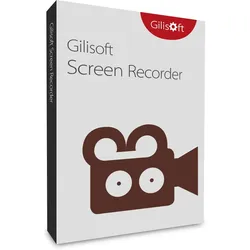
Gilisoft Screen RecorderGilisoft Screen Recorder Produktbeschreibung Gilisoft Screen Recorder - Produktbeschreibung Gilisoft Screen Recorder ist eine hochleistungsfähige und intuitive Bildschirmaufzeichnungssoftware, die speziell entwickelt wurde, um Benutzern das Aufzeichnen von Desktop-Aktivitäten, Spielen, Webinars und vielem mehr mit Leichtigkeit und Präzision zu ermöglichen. Diese Software ist ideal für Profis, Gamer, Lehrer und alle, die ihre Bildschirmaktivitäten für verschiedene Zwecke aufzeichnen möchten. Mit Gilisoft Screen Recorder können Sie nicht nur Ihren Bildschirm aufnehmen, sondern auch Audio und Webcam-Aufnahmen integrieren, um professionelle und interaktive Videos zu erstellen. Hauptmerkmale und Funktionen: Vielseitige Bildschirmaufnahme Gilisoft Screen Recorder ermöglicht es Ihnen, Ihren gesamten Bildschirm, ein bestimmtes Fenster oder einen benutzerdefinierten Bereich aufzunehmen. Hohe A...39,95 €*Versand: 0,00 €Sichere Weiterleitung zum Anbieter
-
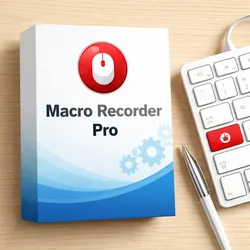
Macro Recorder ProNeuer Macro Recorder Pro: Windows-Nutzer sparen 4 Stunden pro Woche Macro Recorder erweist sich als zeitsparende Lösung für Windows-Nutzer, die wöchentlich bis zu 4 Stunden an wertvoller Arbeitszeit zurückgewinnen können. Mit beeindruckenden 18.252 Downloads hat sich dieses praktische Tool als beliebte Wahl für die Automatisierung wiederkehrender Aufgaben etabliert. Es handelt sich um ein kostenloses Dienstprogramm, das durch die Aufzeichnung von Tastatur- und Mausaktionen dabei hilft, repetitive Tätigkeiten zu automatisieren. Besonders nützlich ist der Windows Macro Recorder bei der automatisierten Bearbeitung komplexer Formulare, der Durchführung von Systemwartungsaufgaben oder bei Softwaretests und Webseitenautomatisierungen. Allerdings ist die kostenlose Version auf zehn Wiederholungen begrenzt. Darüber hinaus überzeugt die Macro Software durch ihre Fähigkeit, Aktionen aufzuzeichn...149,99 €*Versand: 0,00 €Sichere Weiterleitung zum Anbieter
-
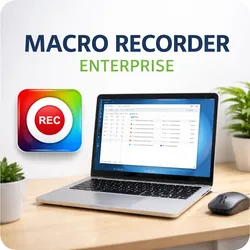
Macro Recorder EnterpriseMacro Recorder Enterprise startet in Deutschland mit Zeitersparnis-Garantie Macro Recorder Enterprise revolutioniert die Art und Weise, wie Nutzer repetitive Aufgaben am Computer automatisieren können. Mit einer beeindruckenden Bewertung von 4,51 von 5 Sternen, basierend auf 216 Kundenbewertungen, hat sich dieses robuste Automatisierungstool als zuverlässige Lösung für Windows-PC und Mac etabliert. Benutzer können mühelos Mausbewegungen und Tastatureingaben wie mit einem Rekorder aufzeichnen, wodurch zeitintensive und wiederkehrende Prozesse erheblich vereinfacht werden. Dieses vielseitige Keyboard-Macro-Tool bietet jedoch weit mehr als nur grundlegende Aufnahmefunktionen. Als umfassende Mouse and Keyboard Recorder-Lösung ermöglicht die Enterprise Edition den Nutzern, ihre aufgezeichneten Aktionen zu überprüfen, zu bearbeiten und präzise anzupassen. Darüber hinaus integriert die Softw...249,99 €*Versand: 0,00 €Sichere Weiterleitung zum Anbieter
-
Warum habe ich bei LoiLo Game Recorder einen schwarzen Bildschirm?
Es gibt mehrere mögliche Gründe für einen schwarzen Bildschirm beim LoiLo Game Recorder. Es könnte sein, dass das Programm nicht korrekt mit der Grafikkarte oder dem Betriebssystem kompatibel ist. Es könnte auch sein, dass die Einstellungen des Game Recorders nicht richtig konfiguriert sind oder dass es ein Problem mit den Treibern der Grafikkarte gibt. Es könnte auch sein, dass das Spiel, das aufgenommen wird, bestimmte Sicherheitsmaßnahmen hat, die die Aufnahme verhindern. **
-
Welche Option ist besser: Blu-ray-Recorder oder DVD-Recorder?
Die Wahl zwischen einem Blu-ray-Recorder und einem DVD-Recorder hängt von Ihren individuellen Bedürfnissen ab. Wenn Sie hochauflösende Inhalte genießen möchten und über einen Blu-ray-Player oder ein Blu-ray-Laufwerk verfügen, ist ein Blu-ray-Recorder die bessere Option. Wenn Sie jedoch hauptsächlich DVDs verwenden und keine Notwendigkeit für Blu-ray-Funktionen haben, kann ein DVD-Recorder eine kostengünstigere Wahl sein. **
-
Wie schließt man diesen VHS-Recorder an einen Fernseher an?
Um den VHS-Recorder an einen Fernseher anzuschließen, benötigen Sie ein Cinch-Kabel. Verbinden Sie die gelben, roten und weißen Cinch-Stecker des Kabels mit den entsprechenden Buchsen auf der Rückseite des VHS-Recorders und des Fernsehers. Stellen Sie sicher, dass der Fernseher auf den richtigen AV-Kanal eingestellt ist, um das Signal des VHS-Recorders zu empfangen. **
-
Wie schließe ich einen DVD Recorder an den Fernseher an?
Um einen DVD-Recorder an den Fernseher anzuschließen, benötigen Sie ein HDMI-Kabel oder AV-Kabel. Zuerst verbinden Sie das eine Ende des Kabels mit dem DVD-Recorder und das andere Ende mit dem entsprechenden Anschluss am Fernseher. Stellen Sie sicher, dass beide Geräte ausgeschaltet sind, bevor Sie die Verbindung herstellen. Schalten Sie dann beide Geräte ein und wählen Sie den richtigen Eingangskanal auf dem Fernseher, um das Bild des DVD-Recorders zu sehen. Testen Sie die Verbindung, indem Sie eine DVD einlegen und sie abspielen. **
Wie kann man den Fernseher und den Recorder gleichzeitig ausschalten?
Um den Fernseher und den Recorder gleichzeitig auszuschalten, können Sie entweder die Fernbedienung des Fernsehers verwenden und den Power-Knopf drücken, oder Sie können den Netzschalter an der Rückseite des Geräts betätigen. Stellen Sie sicher, dass der Recorder über die gleiche Stromquelle wie der Fernseher angeschlossen ist, damit beide Geräte gleichzeitig ausgeschaltet werden können. **
Wie schließe ich einen DVD-Recorder an einen Fernseher an?
Um einen DVD-Recorder an einen Fernseher anzuschließen, benötigst du ein HDMI-Kabel oder ein Scart-Kabel. Verbinde das eine Ende des Kabels mit dem HDMI- oder Scart-Anschluss des DVD-Recorders und das andere Ende mit dem entsprechenden Anschluss des Fernsehers. Stelle sicher, dass du den richtigen Eingangskanal auf dem Fernseher auswählst, um das Bild des DVD-Recorders zu sehen. **
Top-Angebote
Produkte zum Begriff Event-Recorder:
-
OEM Auto Recorder, 5 Zoll Display, 1080p Auflösung, Mit 64g Karteeinfache installation : entwickelt für eine schnelle montage in verschiedenen fahrzeugen, benutzerfreundlich ohne professionelle hilfe. erhöhte sicherheit : der geschwindigkeitsalarm warnt sie, wenn sie zu schnell fahren, und fördert sichereres fahrverhalten. hochwertige aufnahme : nimmt klares video in 1080p-auflösung auf und sorgt für maximale detailgenauigkeit als beweis im falle von vorfällen. bequeme wiedergabe : die app-basierte video-wiedergabe ermöglicht es ihnen, aufnahmen ganz einfach auf ihrem smartphone zu überprüfen. robuste funktionalität : beinhaltet funktionen wie loop-aufnahme und bewegungserkennung, sodass sie wichtige momente auf der straße nie verpassen. Spezifikation: material: langlebiges plastik abmessungen: 5 zoll displaygröße kompatibilität: unterstützt fahrzeuge mit obd ii oder euobd videoauflösung: 1080p videoformat: avi bilder pro sekunde: 30 unterstützung für speicherkarten: tfkarte (bis zu 64gb) betrachtungswinkel: 150 grad funktionen: loopaufnahme, bewegungserkennung, geschwindigkeitsalarm Die von Ihnen gekaufte Variante ist: mit 64G Karte164,42 €*Versand: 0,00 €Sichere Weiterleitung zum Anbieter
-
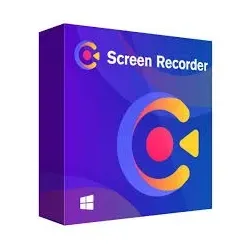
Gilisoft Screen RecorderGilisoft Screen Recorder Produktbeschreibung Gilisoft Screen Recorder - Produktbeschreibung Gilisoft Screen Recorder ist eine hochleistungsfähige und intuitive Bildschirmaufzeichnungssoftware, die speziell entwickelt wurde, um Benutzern das Aufzeichnen von Desktop-Aktivitäten, Spielen, Webinars und vielem mehr mit Leichtigkeit und Präzision zu ermöglichen. Diese Software ist ideal für Profis, Gamer, Lehrer und alle, die ihre Bildschirmaktivitäten für verschiedene Zwecke aufzeichnen möchten. Mit Gilisoft Screen Recorder können Sie nicht nur Ihren Bildschirm aufnehmen, sondern auch Audio und Webcam-Aufnahmen integrieren, um professionelle und interaktive Videos zu erstellen. Hauptmerkmale und Funktionen: Vielseitige Bildschirmaufnahme Gilisoft Screen Recorder ermöglicht es Ihnen, Ihren gesamten Bildschirm, ein bestimmtes Fenster oder einen benutzerdefinierten Bereich aufzunehmen. Hohe A...39,95 €*Versand: 0,00 €Sichere Weiterleitung zum Anbieter
-
Was ist Bildschirm Recorder?
Was ist Bildschirm Recorder? Ein Bildschirm Recorder ist eine Software, mit der Benutzer ihren Bildschirm aufzeichnen können, um Videos oder Tutorials zu erstellen. Mit einem Bildschirm Recorder können Benutzer ihre Bildschirmaktivitäten aufzeichnen, einschließlich Mausbewegungen, Tastatureingaben und Audio. Diese Aufzeichnungen können dann in verschiedenen Formaten gespeichert und geteilt werden. Bildschirm Recorder sind nützlich für Lehrer, Trainer, Content-Ersteller und jeden, der anderen zeigen möchte, wie man bestimmte Aufgaben auf dem Computer ausführt. **
-
Was ist ein Bildschirm Recorder?
Was ist ein Bildschirm Recorder? Ein Bildschirm Recorder ist eine Software, mit der man den Bildschirm seines Computers, Tablets oder Smartphones aufnehmen kann. Mit einem Bildschirm Recorder können Nutzer Videos von ihrem Bildschirm aufnehmen, um beispielsweise Tutorials zu erstellen oder Gameplay aufzuzeichnen. Diese Aufnahmen können dann in verschiedenen Formaten gespeichert und geteilt werden. Ein Bildschirm Recorder ist besonders nützlich für Content-Ersteller, Lehrer, Trainer und alle, die ihre Bildschirmaktivitäten festhalten möchten. **
-
Warum habe ich bei LoiLo Game Recorder einen schwarzen Bildschirm?
Es gibt mehrere mögliche Gründe für einen schwarzen Bildschirm beim LoiLo Game Recorder. Es könnte sein, dass das Programm nicht korrekt mit der Grafikkarte oder dem Betriebssystem kompatibel ist. Es könnte auch sein, dass die Einstellungen des Game Recorders nicht richtig konfiguriert sind oder dass es ein Problem mit den Treibern der Grafikkarte gibt. Es könnte auch sein, dass das Spiel, das aufgenommen wird, bestimmte Sicherheitsmaßnahmen hat, die die Aufnahme verhindern. **
-
Welche Option ist besser: Blu-ray-Recorder oder DVD-Recorder?
Die Wahl zwischen einem Blu-ray-Recorder und einem DVD-Recorder hängt von Ihren individuellen Bedürfnissen ab. Wenn Sie hochauflösende Inhalte genießen möchten und über einen Blu-ray-Player oder ein Blu-ray-Laufwerk verfügen, ist ein Blu-ray-Recorder die bessere Option. Wenn Sie jedoch hauptsächlich DVDs verwenden und keine Notwendigkeit für Blu-ray-Funktionen haben, kann ein DVD-Recorder eine kostengünstigere Wahl sein. **
Ähnliche Suchbegriffe für Event-Recorder
-
Macro Recorder ProNeuer Macro Recorder Pro: Windows-Nutzer sparen 4 Stunden pro Woche Macro Recorder erweist sich als zeitsparende Lösung für Windows-Nutzer, die wöchentlich bis zu 4 Stunden an wertvoller Arbeitszeit zurückgewinnen können. Mit beeindruckenden 18.252 Downloads hat sich dieses praktische Tool als beliebte Wahl für die Automatisierung wiederkehrender Aufgaben etabliert. Es handelt sich um ein kostenloses Dienstprogramm, das durch die Aufzeichnung von Tastatur- und Mausaktionen dabei hilft, repetitive Tätigkeiten zu automatisieren. Besonders nützlich ist der Windows Macro Recorder bei der automatisierten Bearbeitung komplexer Formulare, der Durchführung von Systemwartungsaufgaben oder bei Softwaretests und Webseitenautomatisierungen. Allerdings ist die kostenlose Version auf zehn Wiederholungen begrenzt. Darüber hinaus überzeugt die Macro Software durch ihre Fähigkeit, Aktionen aufzuzeichn...149,99 €*Versand: 0,00 €Sichere Weiterleitung zum Anbieter
-
Macro Recorder EnterpriseMacro Recorder Enterprise startet in Deutschland mit Zeitersparnis-Garantie Macro Recorder Enterprise revolutioniert die Art und Weise, wie Nutzer repetitive Aufgaben am Computer automatisieren können. Mit einer beeindruckenden Bewertung von 4,51 von 5 Sternen, basierend auf 216 Kundenbewertungen, hat sich dieses robuste Automatisierungstool als zuverlässige Lösung für Windows-PC und Mac etabliert. Benutzer können mühelos Mausbewegungen und Tastatureingaben wie mit einem Rekorder aufzeichnen, wodurch zeitintensive und wiederkehrende Prozesse erheblich vereinfacht werden. Dieses vielseitige Keyboard-Macro-Tool bietet jedoch weit mehr als nur grundlegende Aufnahmefunktionen. Als umfassende Mouse and Keyboard Recorder-Lösung ermöglicht die Enterprise Edition den Nutzern, ihre aufgezeichneten Aktionen zu überprüfen, zu bearbeiten und präzise anzupassen. Darüber hinaus integriert die Softw...249,99 €*Versand: 0,00 €Sichere Weiterleitung zum Anbieter
-
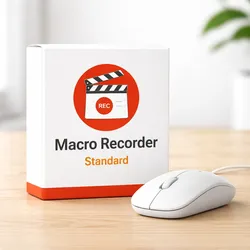
Macro Recorder StandardNeue Macro Recorder Standard Version bringt Zeitersparnis für Büroalltag Repetitive Computeraufgaben kosten täglich wertvolle Arbeitszeit, doch der Macro Recorder bietet hierfür eine effiziente Lösung. Dieses leistungsstarke Automatisierungswerkzeug zeichnet nicht nur Tastatur- und Mauseingaben auf, sondern verwandelt sie in wiederholbare Aktionen, die Zeit sparen und mühsame Routinearbeiten eliminieren. Der Makro Recorder funktioniert dabei besonders benutzerfreundlich. Ohne Programmierkenntnisse können Anwender anspruchsvolle Makros erstellen, die anschließend übersichtlich aufgelistet und jederzeit bearbeitet werden können. Besonders praktisch: Das Windows Macro Programm kann aufgezeichnete Makros beliebig oft abspielen und so die Arbeit automatisch und effizient erledigen. Durch die Zuweisung von Hotkeys lassen sich die erstellten Makros zudem aus jeder Anwendung heraus schnell au...99,99 €*Versand: 0,00 €Sichere Weiterleitung zum Anbieter
-
DVDFab Screen RecorderDVDFab Screen Recorder kaufen ? Professionelle Bildschirmaufnahmen und Screen Recording in hoher Qualität Mit DVDFab Screen Recorder erstellen Sie professionelle Bildschirmaufnahmen unter Windows schnell, einfach und in hoher Qualität. Ob Software-Tutorials, Online-Schulungen, Webinare, Präsentationen oder Gameplay-Videos ? die leistungsstarke Screen-Recording-Software ermöglicht es, sämtliche Bildschirmaktivitäten zuverlässig aufzuzeichnen und dauerhaft zu speichern. Durch die intuitive Bedienung und zahlreiche flexible Aufnahmeoptionen eignet sich DVDFab Screen Recorder sowohl für Einsteiger als auch für professionelle Content Creator, Unternehmen, Trainer und Bildungseinrichtungen. Neben dem eigentlichen Bildschirminhalt können auf Wunsch auch Systemaudio sowie Mikrofoneingaben gleichzeitig aufgezeichnet werden. Dadurch entstehen hochwertige Videos, die sich ideal für YouTube, E-Le...55,99 €*Versand: 0,00 €Sichere Weiterleitung zum Anbieter
-
Wie schließt man diesen VHS-Recorder an einen Fernseher an?
Um den VHS-Recorder an einen Fernseher anzuschließen, benötigen Sie ein Cinch-Kabel. Verbinden Sie die gelben, roten und weißen Cinch-Stecker des Kabels mit den entsprechenden Buchsen auf der Rückseite des VHS-Recorders und des Fernsehers. Stellen Sie sicher, dass der Fernseher auf den richtigen AV-Kanal eingestellt ist, um das Signal des VHS-Recorders zu empfangen. **
-
Wie schließe ich einen DVD Recorder an den Fernseher an?
Um einen DVD-Recorder an den Fernseher anzuschließen, benötigen Sie ein HDMI-Kabel oder AV-Kabel. Zuerst verbinden Sie das eine Ende des Kabels mit dem DVD-Recorder und das andere Ende mit dem entsprechenden Anschluss am Fernseher. Stellen Sie sicher, dass beide Geräte ausgeschaltet sind, bevor Sie die Verbindung herstellen. Schalten Sie dann beide Geräte ein und wählen Sie den richtigen Eingangskanal auf dem Fernseher, um das Bild des DVD-Recorders zu sehen. Testen Sie die Verbindung, indem Sie eine DVD einlegen und sie abspielen. **
-
Wie kann man den Fernseher und den Recorder gleichzeitig ausschalten?
Um den Fernseher und den Recorder gleichzeitig auszuschalten, können Sie entweder die Fernbedienung des Fernsehers verwenden und den Power-Knopf drücken, oder Sie können den Netzschalter an der Rückseite des Geräts betätigen. Stellen Sie sicher, dass der Recorder über die gleiche Stromquelle wie der Fernseher angeschlossen ist, damit beide Geräte gleichzeitig ausgeschaltet werden können. **
-
Wie schließe ich einen DVD-Recorder an einen Fernseher an?
Um einen DVD-Recorder an einen Fernseher anzuschließen, benötigst du ein HDMI-Kabel oder ein Scart-Kabel. Verbinde das eine Ende des Kabels mit dem HDMI- oder Scart-Anschluss des DVD-Recorders und das andere Ende mit dem entsprechenden Anschluss des Fernsehers. Stelle sicher, dass du den richtigen Eingangskanal auf dem Fernseher auswählst, um das Bild des DVD-Recorders zu sehen. **
* Alle Preise verstehen sich inklusive der gesetzlichen Mehrwertsteuer und ggf. zuzüglich Versandkosten. Die Angebotsinformationen basieren auf den Angaben des jeweiligen Shops und werden über automatisierte Prozesse aktualisiert. Eine Aktualisierung in Echtzeit findet nicht statt, so dass es im Einzelfall zu Abweichungen kommen kann. ** Hinweis: Teile dieses Inhalts wurden von KI erstellt.